ออกแบบสคริปต์อัตโนมัติ: วิธีสร้าง Scenario ใน Make.com เพื่อดึงทรานสคริปต์ สรุปข้อความโดย AI และจัดหมวดหมู่อัตโนมัติด้วย Keywords/Tags
- ออกแบบสคริปต์อัตโนมัติ: วิธีสร้าง Scenario ใน Make.com เพื่อดึงทรานสคริปต์ สรุปข้อความโดย AI และจัดหมวดหมู่อัตโนมัติด้วย Keywords/Tags
- Make.com คืออะไร และทำไมต้องใช้?
- การดึงทรานสคริปต์อัตโนมัติ: ปลดล็อกข้อมูลจากเสียงและวิดีโอ
- สรุปข้อความโดย AI: เปลี่ยนข้อมูลดิบให้เป็นข้อมูลเชิงลึก
- จัดหมวดหมู่อัตโนมัติด้วย Keywords/Tags: ระบบระเบียบที่ AI สร้างขึ้น
- การสร้าง Scenario ใน Make.com แบบครบวงจร
- กรณีศึกษาและการประยุกต์ใช้
- เคล็ดลับเพื่อประสิทธิภาพสูงสุด
- สรุป
- คำถามที่พบบ่อย (FAQ)
ในยุคดิจิทัลที่ข้อมูลหลั่งไหลเข้ามาอย่างมหาศาล การจัดการและประมวลผลข้อมูลอย่างมีประสิทธิภาพจึงเป็นหัวใจสำคัญในการเพิ่มขีดความสามารถในการแข่งขัน เทคโนโลยี AI และแพลตฟอร์ม Automation อย่าง Make.com ได้เข้ามามีบทบาทสำคัญในการพลิกโฉมวิธีการทำงานของเรา บทความนี้จะเจาะลึกถึงวิธีการ ออกแบบสคริปต์อัตโนมัติ ใน Make.com เพื่อดึงทรานสคริปต์ สรุปข้อความด้วย AI และจัดหมวดหมู่อัตโนมัติด้วย Keywords/Tags เพื่อให้คุณสามารถจัดการข้อมูลได้อย่างชาญฉลาดและประหยัดเวลาได้อย่างมหาศาล
Make.com คืออะไร และทำไมต้องใช้?
Make.com (เดิมชื่อ Integromat) คือแพลตฟอร์ม No-Code Automation ที่ช่วยให้คุณสามารถเชื่อมต่อแอปพลิเคชันและบริการต่างๆ เข้าด้วยกัน เพื่อสร้างเวิร์กโฟลว์อัตโนมัติที่ซับซ้อนได้อย่างง่ายดาย โดยไม่จำเป็นต้องเขียนโค้ดแม้แต่บรรทัดเดียว [15], [21] จุดเด่นของ Make.com อยู่ที่ Visual Workflow Builder ที่ให้คุณลากและวางโมดูลต่างๆ เพื่อสร้าง Scenario (สถานการณ์) ที่ทำงานตามเงื่อนไขที่คุณกำหนด [10], [23] ด้วยการรองรับการเชื่อมต่อกับแอปพลิเคชันกว่า 1,000 รายการ รวมถึงบริการ AI ชั้นนำ ทำให้ Make.com เป็นเครื่องมือที่ทรงพลังสำหรับการเพิ่มประสิทธิภาพการทำงานในทุกระดับ [21].
- ประหยัดเวลา: ลดงานซ้ำซากจำเจ ทำให้มีเวลาไปโฟกัสกับงานที่สำคัญกว่า [10].
- ลดความผิดพลาด: ระบบอัตโนมัติช่วยลดข้อผิดพลาดที่เกิดจากมนุษย์.
- เพิ่มประสิทธิภาพ: กระบวนการทำงานเร็วขึ้นและมีประสิทธิภาพมากขึ้น [10].
- ยืดหยุ่นสูง: ปรับแต่ง Workflow ได้ตามต้องการ [10].
- ผสานรวม AI: เชื่อมต่อกับบริการ AI เพื่อเพิ่มความฉลาดให้กับเวิร์กโฟลว์ [13], [21].
การดึงทรานสคริปต์อัตโนมัติ: ปลดล็อกข้อมูลจากเสียงและวิดีโอ
การเข้าถึงเนื้อหาจากไฟล์เสียงหรือวิดีโอในรูปแบบข้อความเป็นสิ่งสำคัญสำหรับการวิเคราะห์, การสร้างเนื้อหาใหม่, หรือการทำ SEO Make.com สามารถช่วยคุณดึงทรานสคริปต์จากแหล่งต่างๆ ได้โดยอัตโนมัติ โดยเฉพาะจาก YouTube.
วิธีการดึงทรานสคริปต์จาก YouTube ใน Make.com
แม้ว่า YouTube API โดยตรงอาจไม่ได้มีฟังก์ชันการดึงทรานสคริปต์โดยตรงที่ง่ายดายนัก แต่คุณสามารถใช้บริการเสริมหรือโมดูล HTTP ใน Make.com เพื่อเข้าถึงข้อมูลนี้ได้ ตัวอย่างเช่น การใช้บริการอย่าง Dumpling AI ที่มีโมดูล ‘Get YouTube Transcript’ สำหรับ Make.com โดยเฉพาะ [6], [7], [16], [24] ซึ่งช่วยให้การดึงทรานสคริปต์เป็นเรื่องง่ายและรวดเร็ว.
-
Trigger: เริ่มต้น Scenario ด้วย Trigger ที่เหมาะสม เช่น เมื่อมี URL วิดีโอ YouTube ใหม่ปรากฏใน Google Sheet หรือใน Slack [16].
-
โมดูลดึงทรานสคริปต์: เพิ่มโมดูลที่สามารถดึงทรานสคริปต์ได้ เช่น โมดูล HTTP (เพื่อเรียกใช้ API ของบริการแปลงเสียงเป็นข้อความ) หรือโมดูลเฉพาะของบริการอย่าง Dumpling AI [7].
-
ส่งข้อมูล: กำหนดค่าให้โมดูลดึงทรานสคริปต์รับ URL ของวิดีโอ แล้วส่งผลลัพธ์ที่เป็นข้อความทรานสคริปต์ออกมา.
สรุปข้อความโดย AI: เปลี่ยนข้อมูลดิบให้เป็นข้อมูลเชิงลึก
หลังจากได้ทรานสคริปต์มาแล้ว ขั้นตอนต่อไปคือการสรุปเนื้อหา เพื่อให้ได้ใจความสำคัญอย่างรวดเร็ว AI มีความสามารถโดดเด่นในการประมวลผลภาษาธรรมชาติ (NLP) และสามารถสรุปข้อความยาวๆ ให้สั้นกระชับได้โดยยังคงใจความสำคัญไว้ [1], [4], [5], [18].
การผสาน AI สรุปข้อความใน Make.com
Make.com มีการเชื่อมต่อโดยตรงกับบริการ AI ยอดนิยม เช่น OpenAI (ChatGPT) ซึ่งเป็นเครื่องมือที่เหมาะสำหรับการสรุปข้อความ [12], [18], [20].
-
โมดูล AI: เพิ่มโมดูล OpenAI หรือบริการ AI อื่นๆ ที่คุณเลือก.
-
กำหนด Prompt: ส่งข้อความทรานสคริปต์ที่ได้มาไปยังโมดูล AI พร้อมกับ Prompt ที่ชัดเจน เช่น “สรุปข้อความนี้ให้เป็นภาษาไทย 200 คำ โดยเน้นใจความสำคัญ” หรือ “ดึงจุดสำคัญออกมาเป็น Bullet Points” [18].
-
รับผลลัพธ์: โมดูล AI จะส่งข้อความสรุปกลับมาให้คุณ.
จัดหมวดหมู่อัตโนมัติด้วย Keywords/Tags: ระบบระเบียบที่ AI สร้างขึ้น
การจัดหมวดหมู่หรือติดแท็ก (tagging) ข้อมูลเป็นสิ่งสำคัญสำหรับการค้นหา การจัดเก็บ และการวิเคราะห์ในอนาคต AI สามารถช่วยระบุ Keywords/Tags ที่เกี่ยวข้องจากข้อความที่สรุปแล้วได้อย่างแม่นยำ ทำให้คุณมีระบบการจัดเก็บข้อมูลที่เป็นระเบียบโดยอัตโนมัติ [11], [17].
ขั้นตอนการจัดหมวดหมู่/ติดแท็กใน Make.com
คุณสามารถใช้โมดูล AI เดียวกันกับที่ใช้สรุปข้อความ หรือใช้โมดูลเฉพาะสำหรับการวิเคราะห์ข้อความเพื่อดึง Keywords/Tags [22].
-
โมดูล AI/Text Analysis: เพิ่มโมดูล AI เช่น OpenAI หรือโมดูลวิเคราะห์ข้อความอื่นๆ.
-
กำหนด Prompt สำหรับ Keywords/Tags: ส่งข้อความสรุป (หรือทรานสคริปต์เต็ม) ไปยังโมดูล AI พร้อม Prompt ที่สั่งให้ดึง Keywords/Tags เช่น “ระบุ Keywords หรือ Tags ที่เกี่ยวข้องจากข้อความนี้ โดยให้เป็นรายการคั่นด้วยคอมมา” หรือ “จัดหมวดหมู่นี้ให้อยู่ในหมวดหมู่ที่เหมาะสมที่สุดจากรายการต่อไปนี้: [รายการหมวดหมู่]” [19].
-
รับผลลัพธ์: AI จะส่งรายการ Keywords/Tags หรือหมวดหมู่ที่เหมาะสมกลับมา.
การสร้าง Scenario ใน Make.com แบบครบวงจร
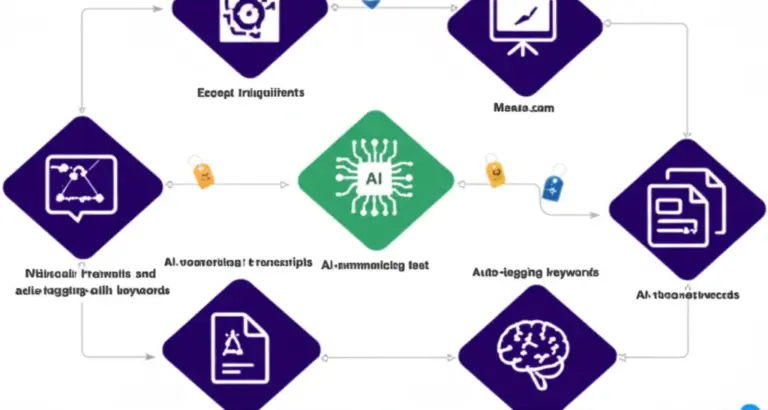
เมื่อเข้าใจแต่ละองค์ประกอบแล้ว เราสามารถนำมาประกอบรวมกันเป็น Scenario ที่สมบูรณ์แบบได้ นี่คือโครงสร้างพื้นฐานของเวิร์กโฟลว์ที่คุณสามารถ ออกแบบสคริปต์อัตโนมัติ เพื่อดึงทรานสคริปต์ สรุป และจัดหมวดหมู่ข้อมูล:
| ขั้นตอน | โมดูล/การกระทำใน Make.com | คำอธิบาย |
|---|---|---|
| Trigger | Google Sheets / Webhooks / Schedule | เริ่มต้น Scenario เมื่อมี URL วิดีโอใหม่ใน Google Sheet, รับข้อมูลผ่าน Webhook, หรือทำงานตามกำหนดเวลา. |
| ดึงทรานสคริปต์ | HTTP / Dumpling AI Module | ส่ง URL วิดีโอไปยังบริการที่ดึงทรานสคริปต์ (เช่น Dumpling AI) เพื่อรับข้อความทรานสคริปต์. |
| สรุปข้อความ | OpenAI (ChatGPT) Module | ส่งทรานสคริปต์ไปยัง ChatGPT พร้อม Prompt สำหรับการสรุปข้อความ. |
| ดึง Keywords/Tags | OpenAI (ChatGPT) Module | ส่งข้อความสรุป (หรือทรานสคริปต์) ไปยัง ChatGPT พร้อม Prompt สำหรับการดึง Keywords/Tags. |
| จัดเก็บ/จัดการข้อมูล | Google Sheets / Airtable / Notion / CRM | จัดเก็บทรานสคริปต์, ข้อความสรุป, และ Keywords/Tags ลงในฐานข้อมูลหรือแพลตฟอร์มที่คุณใช้. |
| แจ้งเตือน (Optional) | Slack / Email / LINE | ส่งการแจ้งเตือนเมื่อกระบวนการเสร็จสมบูรณ์ หรือเมื่อเกิดข้อผิดพลาด. |
สำหรับ Scenario ที่ซับซ้อน คุณสามารถใช้โมดูล Flow Control เช่น Router (เพื่อแยกเส้นทางการทำงานตามเงื่อนไข) หรือ Iterator (เพื่อประมวลผลข้อมูลจำนวนมากทีละรายการ) เพื่อเพิ่มความยืดหยุ่นและความสามารถในการจัดการข้อมูล [23].
กรณีศึกษาและการประยุกต์ใช้
การ ออกแบบสคริปต์อัตโนมัติ ใน Make.com เพื่อดึงทรานสคริปต์ สรุป และจัดหมวดหมู่ข้อมูล มีประโยชน์อย่างมากในหลายสถานการณ์:
-
การสร้างเนื้อหา (Content Creation): แปลงวิดีโอสัมมนาหรือพอดแคสต์ให้เป็นบทความบล็อกหรือโพสต์โซเชียลมีเดียได้อย่างรวดเร็ว [6], [16].
-
การวิจัยและจัดการความรู้: สรุปเนื้อหาวิดีโอการบรรยายหรือการประชุมเพื่อจัดเก็บเป็นฐานความรู้ที่ค้นหาได้ง่าย.
-
การวิเคราะห์คู่แข่ง: สรุปเนื้อหาวิดีโอหรือบทความของคู่แข่งเพื่อดึงข้อมูลเชิงลึก [18].
-
การจัดการอีเมล: จัดหมวดหมู่อีเมลขาเข้าโดยอัตโนมัติเพื่อจัดลำดับความสำคัญและตอบกลับ [17], [19].
เคล็ดลับเพื่อประสิทธิภาพสูงสุด
เพื่อให้ Scenario ของคุณทำงานได้อย่างราบรื่นและมีประสิทธิภาพ ควรพิจารณาเคล็ดลับเหล่านี้:
-
ทดสอบอย่างละเอียด: ก่อนนำไปใช้งานจริง ให้ทดสอบ Scenario ด้วยข้อมูลหลากหลายชุดเพื่อหาข้อผิดพลาดและปรับปรุง [10].
-
จัดการ Operations: Make.com คิดค่าบริการตามจำนวน Operations ที่ใช้ ดังนั้นควรออกแบบ Scenario ให้มีประสิทธิภาพ หลีกเลี่ยงการรันบ่อยเกินความจำเป็นและใช้ Filter เพื่อลดการประมวลผลข้อมูลที่ไม่จำเป็น [23].
-
ใช้ AI Prompt ที่ชัดเจน: ยิ่ง Prompt ที่ส่งให้ AI ชัดเจนและเฉพาะเจาะจงเท่าไหร่ ผลลัพธ์ที่ได้ก็จะยิ่งแม่นยำและตรงตามความต้องการมากขึ้นเท่านั้น [19].
-
พิจารณาการจัดการข้อมูล: วางแผนวิธีการจัดเก็บและเข้าถึงข้อมูลที่ประมวลผลแล้ว เพื่อให้สามารถนำไปใช้งานต่อได้อย่างมีประสิทธิภาพ.
สรุป
การ ออกแบบสคริปต์อัตโนมัติ ด้วย Make.com เพื่อดึงทรานสคริปต์ สรุปข้อความโดย AI และจัดหมวดหมู่อัตโนมัติด้วย Keywords/Tags เป็นก้าวสำคัญในการเพิ่มขีดความสามารถด้าน Automation ให้กับธุรกิจหรือการทำงานส่วนตัวของคุณ ด้วยแพลตฟอร์มที่ใช้งานง่ายและพลังของ AI คุณสามารถเปลี่ยนงานที่น่าเบื่อและใช้เวลานานให้กลายเป็นกระบวนการที่รวดเร็ว แม่นยำ และทำงานได้ตลอด 24 ชั่วโมง การลงทุนในการเรียนรู้และประยุกต์ใช้ Make.com จะช่วยให้คุณปลดล็อกศักยภาพใหม่ๆ และก้าวไปข้างหน้าในโลกที่ขับเคลื่อนด้วยข้อมูลได้อย่างแท้จริง.
คำถามที่พบบ่อย (FAQ)
References
- QuillBot – AI Text Summarizer
- Scribbr – Free Text Summarizer
- ZeroGPT – AI Summarizing Tool
- Grammarly – Free AI-powered Summarizing Tool
- TLDR This – Article Summarizer & Online Text Summarizing Tool
- How To Fetch YouTube Video Transcripts in Make.com
- How to Use Dumpling AI’s Get YouTube Transcript Endpoint in Make.com
- สอนการใช้งาน Make.com – YouTube Playlist
- Never Write Meta Tags Again… Make.com Easy $10k Automation
- การใช้งานพื้นฐาน Make.com: เริ่มต้นสร้าง Workflow อัตโนมัติง่ายๆ
- Adding multiple tags from make.com – monday Community Forum
- Automate Web Article Summaries with Make.com – NFPs.AI
- AI Automation สร้างงานอัตโนมัติด้วย Make.com ง่ายนิดเดียว!
- Automatically tag new Shopify orders – Make.com Templates
- สอน Make.com ฟรี: คู่มือเริ่มต้นสำหรับมือใหม่ 2025
- How to Automate YouTube Transcript to Blog Post Creation Using Dumpling AI, Make.com
- Categorize, Tag, And Prioritize Emails | Make.com
- How to Summarize Sales Calls and Analyze Competitors with AI – Make.com
- How to Automatically Label Emails with ChatGPT and Make.com – Showcase
- [AI Tools 101] AI Summarisation with OpenAI and Google Sheets | Make
- Make.com คืออะไร ทำไมใคร ๆ ก็อยากสร้าง AI Automation Workflow | 9Expert
- Summarize website content and create social media posts with Make AI Tools and Browse AI
- คู่มือสร้าง Scenario บน Make.com: เคล็ดลับสำหรับผู้ประกอบการและผู้บริหารด้านเทคโนโลยี
- How Can I Scrape YouTube transcripts in MAKE.com? : r/Integromat – Reddit
- Build a GPT-4o AI Voice Note Summarizer in Make.com
- Youtube Transcript – How To – Make Community
- สร้าง AI สรุปคลิปง่ายๆ ด้วย MAKE.COM ดูเสร็จทำเป็นเลย | ขี้เกียจศาสตร์ PODCAST EP39
- สร้าง AI เขียนบทความอัตโนมัติด้วย make.com – hundredtimesfaster
- ใช้ Make.com ออโต้สร้างบทสรุปประชุมลง Notion โดยจัดหมวดอัตโนมัติ
- ทำความเข้าใจภาพรวม: ทำไมควรใช้ Make.com ร่วมกับ Notion เพื่อสรุปประชุมอัตโนมัติและประโยชน์ด้านประสิทธิภาพสำหรับทีม
- เตรียมระบบก่อนเริ่ม: การตั้งค่า Make.com, การเชื่อมต่อกับแพลตฟอร์มประชุม (Zoom/Google Meet), และการจัดรูปแบบข้อมูลใน Notion ที่เหมาะสม