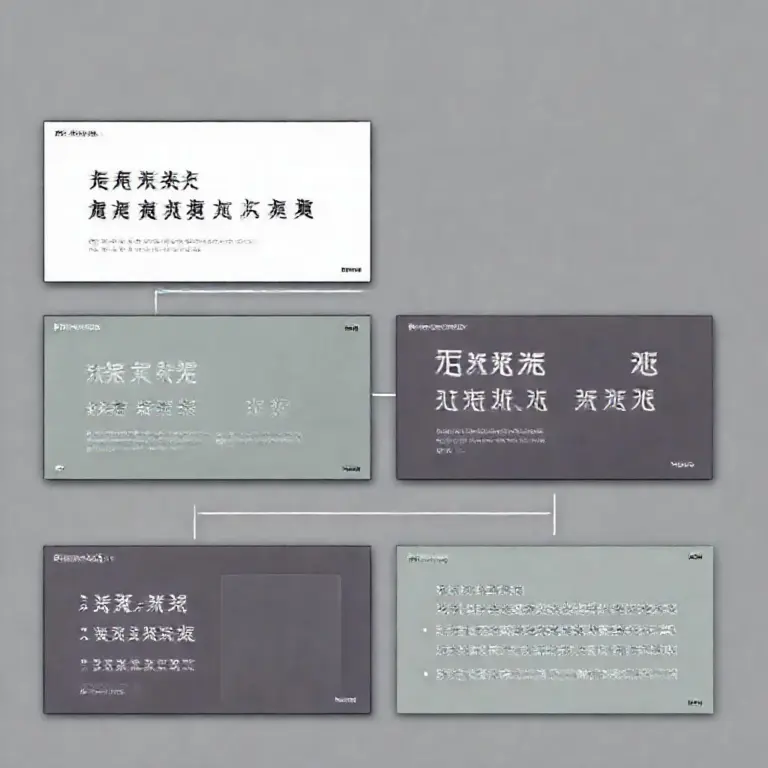
วิธีตั้งค่าและเวิร์กโฟลว์ที่ดีที่สุดเมื่อต้องทำสไลด์สองภาษา: การออกแบบโครงสไลด์แม่, การใช้คอมโพเนนต์ซ้ำ, การตั้งค่าฟอนต์ภาษาไทย-อังกฤษ และการจัดการข้อความยาวสลับภาษา
- วิธีตั้งค่าและเวิร์กโฟลว์ที่ดีที่สุดเมื่อต้องทำสไลด์สองภาษา: การออกแบบโครงสไลด์แม่, การใช้คอมโพเนนต์ซ้ำ, การตั้งค่าฟอนต์ภาษาไทย-อังกฤษ และการจัดการข้อความยาวสลับภาษา
- 1. การออกแบบโครงสไลด์แม่ (Master Slide) สำหรับสองภาษา
- 2. การใช้คอมโพเนนต์ซ้ำ (Reusable Components) และการจัดการเวอร์ชัน
- 3. การตั้งค่าฟอนต์ภาษาไทย-อังกฤษ ให้ลงตัว
- 4. การจัดการข้อความยาวสลับภาษา (Handling Long Bilingual Text)
- 5. เวิร์กโฟลว์การตรวจสอบคุณภาพ (QA Workflow)
- คำถามที่พบบ่อย (FAQ)
- ควรใช้ฟอนต์เดียวกันสำหรับภาษาไทยและอังกฤษหรือไม่?
- การจัดการข้อความยาวในเลย์เอาต์เคียงข้างกันทำอย่างไร?
- การใช้ Master Slide ช่วยประหยัดเวลาในการทำสไลด์สองภาษาได้อย่างไร?
การสร้างสไลด์นำเสนอสำหรับผู้ชมที่มีความหลากหลายทางภาษาเป็นความท้าทายที่นักพัฒนาและผู้เชี่ยวชาญด้านเทคโนโลยีต้องเผชิญบ่อยครั้ง บทความนี้จะเจาะลึกถึง วิธีตั้งค่าและเวิร์กโฟลว์ที่ดีที่สุดเมื่อต้องทำสไลด์สองภาษา เพื่อให้การทำงานมีประสิทธิภาพสูงสุด ลดความซ้ำซ้อน และรักษาความเป็นมืออาชีพในการออกแบบ
1. การออกแบบโครงสไลด์แม่ (Master Slide) สำหรับสองภาษา
หัวใจสำคัญของการทำสไลด์สองภาษาคือการสร้างแม่แบบ (Master Slide) ที่ยืดหยุ่น โครงสร้างที่ดีจะช่วยให้คุณสลับภาษาหรือแสดงผลพร้อมกันได้อย่างเป็นระเบียบ แทนที่จะสร้างสไลด์ซ้ำสองชุด เราควรออกแบบเลย์เอาต์เดียวที่รองรับทั้งสองภาษา
1.1 การกำหนดพื้นที่เนื้อหา (Content Placeholder)
ใน Master Slide ให้กำหนดกล่องข้อความหลัก (Text Box) ออกเป็นสองส่วน หรือออกแบบเลย์เอาต์ให้มีพื้นที่สำหรับข้อความภาษาหลักและภาษาเสริมแยกกันอย่างชัดเจน เช่น:
- ▶ Side-by-Side Layout: เหมาะสำหรับสไลด์ที่ต้องการแสดงข้อความสั้นๆ คู่กัน (เช่น คำศัพท์ทางเทคนิค)
- ▶ Top-Bottom Layout: ภาษาหนึ่งอยู่ด้านบน (เช่น ภาษาอังกฤษ) และอีกภาษาอยู่ด้านล่าง (เช่น ภาษาไทย) เหมาะสำหรับการอธิบายเนื้อหาที่ยาวกว่า
1.2 การใช้สไลด์เลย์เอาต์เฉพาะกิจ
สร้างเลย์เอาต์ย่อยใน Master Slide สำหรับสถานการณ์เฉพาะ เช่น:
- ▶ Bilingual Title Slide: สำหรับหน้าชื่อเรื่องที่ต้องมีชื่อภาษาไทยและอังกฤษ
- ▶ Dual Content Slide: สำหรับเนื้อหาหลักที่ใช้เลย์เอาต์ด้านข้าง
2. การใช้คอมโพเนนต์ซ้ำ (Reusable Components) และการจัดการเวอร์ชัน
ในบริบทของเทคโนโลยี การรักษาความสม่ำเสมอของคำศัพท์เฉพาะ (Terminology) เป็นสิ่งสำคัญอย่างยิ่ง การใช้คอมโพเนนต์ซ้ำช่วยให้คุณประหยัดเวลาและมั่นใจได้ว่าการแปลคำสำคัญทางเทคนิคจะถูกต้องในทุกสไลด์
2.1 การสร้างไลบรารีคำศัพท์ (Glossary Library)
จัดทำเอกสารแยกต่างหากสำหรับคำศัพท์สำคัญ (เช่น ‘Containerization’, ‘Microservices’, ‘API Gateway’) พร้อมคำแปลภาษาไทยที่ได้รับการอนุมัติ นี่คือการประยุกต์ใช้หลักการของ Content Management ที่ดี
2.2 การใช้คอมโพเนนต์ที่ปรับขนาดได้ (Dynamic Components)
หากใช้เครื่องมือที่รองรับการผสานรวม (เช่น Figma, Google Slides ที่มี Add-ons) ให้สร้าง ‘Component’ สำหรับส่วนที่ต้องแปลซ้ำบ่อยๆ เช่น คำขวัญ หรือคำเตือน (Disclaimer) เมื่อคุณแก้ไข Component ต้นแบบ การเปลี่ยนแปลงจะสะท้อนไปยังทุกสไลด์โดยอัตโนมัติ
สำหรับผู้ที่ใช้ PowerPoint หรือ Keynote การทำสำเนาสไลด์แล้วซ่อน (Hide) ภาษาที่ไม่ต้องการใช้ในขณะนั้น ถือเป็นวิธีจัดการเวอร์ชันที่ง่ายที่สุด แต่ต้องระวังในการอัปเดตพร้อมกัน
3. การตั้งค่าฟอนต์ภาษาไทย-อังกฤษ ให้ลงตัว
ความแตกต่างของสัดส่วนตัวอักษร (Aspect Ratio) ระหว่างฟอนต์ไทยและฟอนต์ละตินเป็นอุปสรรคสำคัญในการออกแบบสไลด์สองภาษา การตั้งค่าฟอนต์ภาษาไทย-อังกฤษ ที่เหมาะสมจะช่วยให้สไลด์ดูสมดุลและเป็นมืออาชีพ
3.1 การจับคู่ฟอนต์ (Font Pairing)
เลือกฟอนต์ที่มีความรู้สึกใกล้เคียงกัน (Mood & Tone) สำหรับทั้งสองภาษา:
| สไตล์ | ฟอนต์ภาษาอังกฤษ (ตัวอย่าง) | ฟอนต์ภาษาไทย (ตัวอย่าง) |
|---|---|---|
| Sans-serif (สมัยใหม่) | Open Sans, Roboto | Sarabun, Prompt |
| Serif (ทางการ) | Times New Roman, Georgia | TH Sarabun PSK |
3.2 การปรับขนาด (Sizing Consistency)
โดยทั่วไป ฟอนต์ภาษาไทยมักต้องใช้ขนาดที่ใหญ่กว่าฟอนต์ภาษาอังกฤษเล็กน้อยเพื่อให้มีความหนาแน่นของข้อมูลใกล้เคียงกันในบรรทัดเดียว ลองใช้กฎ 105% เช่น ถ้าภาษาอังกฤษใช้ขนาด 20pt ให้ใช้ภาษาไทยขนาด 21pt
4. การจัดการข้อความยาวสลับภาษา (Handling Long Bilingual Text)
ประเด็นที่ยากที่สุดคือเมื่อต้องใส่คำอธิบายยาวๆ ในพื้นที่จำกัด ซึ่งภาษาไทยมักจะใช้พื้นที่แนวนอนน้อยกว่า แต่ใช้จำนวนบรรทัดมากกว่าภาษาอังกฤษ นี่คือเทคนิคสำคัญสำหรับการ จัดการข้อความยาวสลับภาษา
4.1 การจำกัดจำนวนบรรทัด (Line Limiting)
สำหรับ Text Box ที่มีเลย์เอาต์แบบเคียงข้างกัน (Side-by-Side) ให้จำกัดจำนวนบรรทัดสูงสุด (เช่น ไม่เกิน 4 บรรทัด) หากข้อความยาวเกินไป ต้องย้ายไปใช้สไลด์เลย์เอาต์แบบบน-ล่างแทน
4.2 การใช้เทคนิคการซ่อน/สลับ (Toggle Technique)
ในระหว่างการนำเสนอจริง คุณสามารถเลือกที่จะแสดงเฉพาะภาษาใดภาษาหนึ่งก่อนได้ (เช่น แสดงภาษาไทยก่อน) แล้วจึงคลิกเพื่อแสดงข้อความภาษาอังกฤษทับลงไป หรือแสดงข้อความภาษาอังกฤษในรูปแบบ Bullet Point แล้วแสดงคำอธิบายเต็มในภาษาไทยในกล่องข้อความรอง
เพื่อเพิ่มความน่าสนใจและแสดงให้เห็นถึงการประยุกต์ใช้จริง ลองชมวิดีโอนี้เกี่ยวกับการจัดการเลย์เอาต์ในโปรแกรมนำเสนอ:
5. เวิร์กโฟลว์การตรวจสอบคุณภาพ (QA Workflow)
การทำงานสองภาษาจำเป็นต้องมีกระบวนการตรวจสอบที่เข้มงวด เพื่อให้แน่ใจว่างานของคุณเป็นไปตาม วิธีตั้งค่าและเวิร์กโฟลว์ที่ดีที่สุดเมื่อต้องทำสไลด์สองภาษา
- Stage 1: Content Lock: เมื่อร่างเนื้อหาภาษาต้นฉบับเสร็จสิ้น ให้ทำการ ‘Lock’ เนื้อหาเพื่อป้องกันการเปลี่ยนแปลงที่ไม่จำเป็น
- Stage 2: Translation & Glossary Check: ผู้แปลต้องอ้างอิงจาก Glossary Library ที่เตรียมไว้
- Stage 3: Layout Verification: ตรวจสอบทุกสไลด์ว่าไม่มีข้อความล้น (Overflow) หรือการตัดคำที่ไม่เหมาะสมในทั้งสองภาษา
- Stage 4: Font Rendering Test: เปิดไฟล์บนเครื่องที่ไม่มีฟอนต์ติดตั้ง (ถ้าเป็นไปได้) เพื่อทดสอบการแสดงผลของฟอนต์สำรอง (Fallback Fonts)
คำถามที่พบบ่อย (FAQ)
References
- Road-test เปรียบเทียบ Tome vs Gamma vs Beautiful.ai สำหรับทำเด็คสองภาษาไทย-อังกฤษ: เลือกเครื่องมือที่เร็วสุด ใช้งานง่าย และให้ผลลัพธ์มืออาชีพ
- ภาพรวมความสามารถและข้อแตกต่างของ Tome, Gamma, Beautiful.ai สำหรับงานเด็คสองภาษา: รองรับภาษา, เทมเพลต, การแปลอัตโนมัติ, การจัดวางแบบสองคอลัมน์ และการส่งออกไฟล์
- การประเมินคุณภาพผลลัพธ์: ความแม่นยำการแปล, ความสวยงามของเลย์เอาต์, การเข้าถึง (accessibility) และการทดสอบความเข้ากันได้ข้ามอุปกรณ์