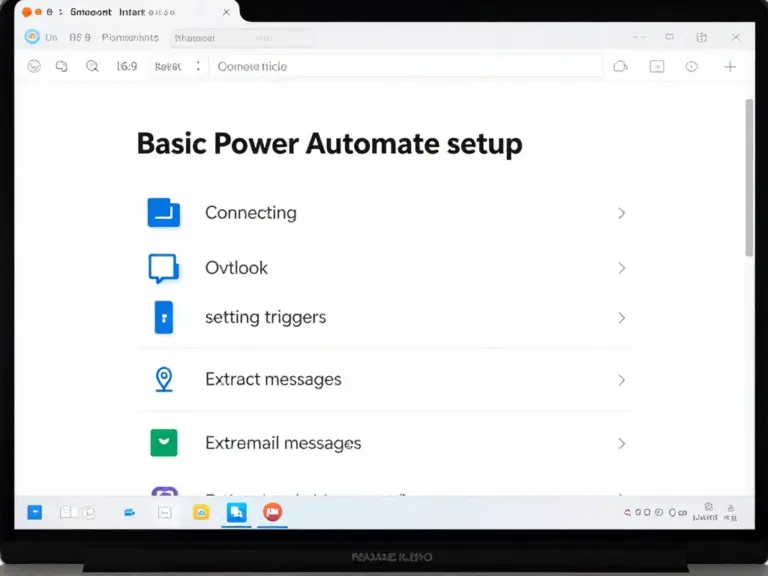
ตั้งค่า Power Automate เบื้องต้น: การเชื่อมต่อ Outlook, การตั้งทริกเกอร์ และการดึงข้อความอีเมล
- ตั้งค่า Power Automate เบื้องต้น: การเชื่อมต่อ Outlook, การตั้งทริกเกอร์ และการดึงข้อความอีเมล
ในยุคดิจิทัลที่การทำงานต้องแข่งกับเวลา การจัดการอีเมลจำนวนมหาศาลในแต่ละวันอาจเป็นเรื่องที่น่าปวดหัว Microsoft Power Automate จึงเข้ามาเป็นเครื่องมือสำคัญที่จะช่วยให้คุณเปลี่ยนกระบวนการทำงานที่ทำซ้ำๆ ให้กลายเป็นระบบอัตโนมัติ (Automation) โดยเฉพาะการทำงานร่วมกับ Microsoft Outlook ซึ่งเป็นหัวใจหลักของการสื่อสารในองค์กร บทความนี้จะพาคุณไปเจาะลึกถึงการ ตั้งค่า Power Automate เบื้องต้น เพื่อเพิ่มประสิทธิภาพการทำงานของคุณอย่างมืออาชีพ
ทำความรู้จักกับ Power Automate และการทำงานร่วมกับ Outlook
Power Automate คือแพลตฟอร์ม Low-code จาก Microsoft ที่ช่วยให้ผู้ใช้สามารถสร้าง Workflow หรือ ‘Flow’ เพื่อเชื่อมต่อแอปพลิเคชันต่างๆ เข้าด้วยกัน สำหรับการใช้งานร่วมกับ Outlook นั้น ถือเป็นจุดเริ่มต้นที่ง่ายและเห็นผลชัดเจนที่สุด ไม่ว่าจะเป็นการแจ้งเตือนเมื่อมีอีเมลสำคัญ หรือการดึงข้อมูลจากใบแจ้งหนี้ในอีเมลไปบันทึกใน Excel
ขั้นตอนการเชื่อมต่อ Outlook กับ Power Automate
ก่อนที่คุณจะเริ่มสร้างระบบอัตโนมัติ ขั้นตอนแรกคือการสร้างการเชื่อมต่อ (Connection) ระหว่างบัญชี Outlook ของคุณกับระบบ Power Automate ดังนี้:
- ลงชื่อเข้าใช้งาน Power Automate ด้วยบัญชี Microsoft 365
- ไปที่เมนู Connections ในแถบด้านซ้าย
- คลิก + New connection แล้วค้นหา “Office 365 Outlook”
- คลิกสร้าง (Create) และล็อกอินเพื่อยืนยันสิทธิ์การเข้าถึง
การตั้งทริกเกอร์ (Trigger) เมื่อมีอีเมลใหม่เข้า
หัวใจของการ ตั้งค่า Power Automate เบื้องต้น คือการกำหนด ‘Trigger’ หรือเหตุการณ์ที่จะทำให้ Flow เริ่มทำงาน สำหรับ Outlook ทริกเกอร์ที่นิยมที่สุดคือ “When a new email arrives (V3)”
| ตัวเลือกทริกเกอร์ | คำอธิบาย |
|---|---|
| Folder | เลือกโฟลเดอร์ที่ต้องการจับตาดู (เช่น Inbox) |
| Importance | ระบุว่าต้องการเฉพาะอีเมลที่ทำเครื่องหมายว่าสำคัญหรือไม่ |
| Subject Filter | กรองเฉพาะอีเมลที่มีคำเฉพาะในหัวข้อ |
การดึงข้อความอีเมล (Extracting Email Content)
เมื่อทริกเกอร์ทำงานแล้ว ขั้นตอนต่อไปคือการนำข้อมูลจากอีเมลมาใช้งาน คุณสามารถดึงข้อมูลต่างๆ ได้ เช่น ชื่อผู้ส่ง (From), หัวข้อ (Subject), และที่สำคัญที่สุดคือ เนื้อหา (Body)
หากเนื้อหาอีเมลเป็นรูปแบบ HTML คุณอาจต้องใช้ Action “Html to text” เพื่อแปลงข้อความให้กลายเป็นข้อความธรรมดาที่อ่านง่าย ก่อนจะนำไปบันทึกในฐานข้อมูลหรือส่งต่อไปยังแอปพลิเคชันอื่น เช่น Microsoft Teams
สรุปการเริ่มต้นใช้งาน
การตั้งค่า Power Automate เบื้องต้น เพื่อจัดการ Outlook ไม่ใช่เรื่องยากอย่างที่คิด เพียงแค่เข้าใจหลักการของ Trigger และ Action คุณก็สามารถสร้างระบบที่ช่วยประหยัดเวลาและลดความผิดพลาดในการทำงานได้มหาศาล เริ่มต้นจาก Flow ง่ายๆ แล้วค่อยขยายขีดความสามารถไปยังการเชื่อมต่อที่ซับซ้อนขึ้นในอนาคต
คำถามที่พบบ่อย (FAQ)
Power Automate ใช้กับ Outlook ส่วนตัว (@outlook.com) ได้ไหม?
ได้ครับ คุณสามารถใช้ Outlook.com connector สำหรับบัญชีส่วนตัวได้ แต่สำหรับบัญชีองค์กรแนะนำให้ใช้ Office 365 Outlook connector เพื่อฟีเจอร์ที่ครบถ้วนกว่า
ต้องเขียนโปรแกรมเป็นไหมถึงจะใช้ Power Automate ได้?
ไม่จำเป็นครับ Power Automate ออกแบบมาให้เป็นเครื่องมือแบบลากวาง (No-code/Low-code) ที่คนทั่วไปสามารถใช้งานได้
การดึงข้อมูลจากไฟล์แนบในอีเมลทำได้หรือไม่?
ทำได้แน่นอนครับ คุณสามารถตั้งค่าให้ระบบบันทึกไฟล์แนบลงใน OneDrive หรือ SharePoint ได้โดยอัตโนมัติเมื่อมีอีเมลเข้า
References
- ใช้ Power Automate + Azure OpenAI สร้างสรุปอีเมลเข้า Outlook ทุกเช้าอย่างอัตโนมัติ: คู่มือตั้งค่า เวิร์กโฟลว์ และเทคนิคปรับแต่ง
- ทำความเข้าใจเจตนาและโครงสร้างงาน: ทำไมต้องสรุปอีเมลอัตโนมัติและเหมาะกับใคร
- ผสาน Azure OpenAI เพื่อสรุปเนื้อหา: การเรียก API, การออกแบบ prompt ให้ได้สรุปสั้น-ชัด-มีบริบท และจัดการความเป็นส่วนตัว