ทำ RAG ด้วย Google Drive + Pinecone + OpenAI แบบ no code: วิธีตั้งค่า ใช้งาน และปรับแต่งเพื่อระบบค้นหาเอกสารอัจฉริยะ
- ทำ RAG ด้วย Google Drive + Pinecone + OpenAI แบบ no code: วิธีตั้งค่า ใช้งาน และปรับแต่งเพื่อระบบค้นหาเอกสารอัจฉริยะ
ในยุคที่ข้อมูลท่วมท้น การค้นหาข้อมูลที่แม่นยำและเกี่ยวข้องอย่างรวดเร็วคือสิ่งสำคัญ การนำเทคโนโลยีปัญญาประดิษฐ์มาช่วยในการจัดการข้อมูลจึงเป็นทางออกที่น่าสนใจ โดยเฉพาะอย่างยิ่งเทคนิค Retrieval Augmented Generation (RAG) ที่ช่วยให้โมเดลภาษาขนาดใหญ่ (LLM) สามารถตอบคำถามได้อย่างถูกต้องและเป็นปัจจุบันมากขึ้น บทความนี้จะเจาะลึกถึงวิธีการ ทำ RAG ด้วย Google Drive + Pinecone + OpenAI แบบ no code ซึ่งเป็นแนวทางที่เข้าถึงได้ง่ายสำหรับทุกคนที่สนใจในเทคโนโลยีนี้
RAG คืออะไร ทำไมต้องใช้?
RAG หรือ Retrieval Augmented Generation คือเทคนิคที่ผสานรวมความสามารถในการดึงข้อมูล (Retrieval) เข้ากับการสร้างข้อความ (Generation) ของ LLM แทนที่จะให้ LLM สร้างคำตอบจากข้อมูลที่ถูกฝึกมาเท่านั้น RAG จะดึงข้อมูลที่เกี่ยวข้องจากแหล่งความรู้ภายนอก เช่น เอกสารภายในองค์กร หรือฐานข้อมูลเฉพาะทาง มาประกอบการสร้างคำตอบ ทำให้ LLM สามารถให้ข้อมูลที่ถูกต้อง อัปเดต และลดปัญหาการสร้างข้อมูลที่ผิดพลาด (hallucination) ได้อย่างมีนัยสำคัญ [8, 16] เทคนิคนี้เหมาะอย่างยิ่งสำหรับการสร้างระบบค้นหาเอกสารอัจฉริยะ แชทบอทตอบคำถาม หรือระบบสนับสนุนลูกค้า ที่ต้องการความแม่นยำและข้อมูลที่เป็นปัจจุบัน
ประโยชน์ของการใช้ RAG
- เพิ่มความแม่นยำ: LLM สามารถตอบคำถามจากข้อมูลที่เป็นจริงและเฉพาะเจาะจงมากขึ้น [8].
- ลดการสร้างข้อมูลผิดพลาด: ป้องกันการสร้างข้อมูลที่ไม่เป็นความจริง [8].
- อัปเดตข้อมูลได้ง่าย: สามารถเพิ่มหรือแก้ไขข้อมูลในฐานความรู้ได้โดยไม่ต้องฝึกโมเดล LLM ใหม่ทั้งหมด [8].
- เข้าถึงข้อมูลภายใน: ช่วยให้ LLM สามารถใช้ข้อมูลเฉพาะขององค์กรหรือข้อมูลส่วนตัวได้.
ส่วนประกอบสำคัญของการทำ RAG แบบ No-Code
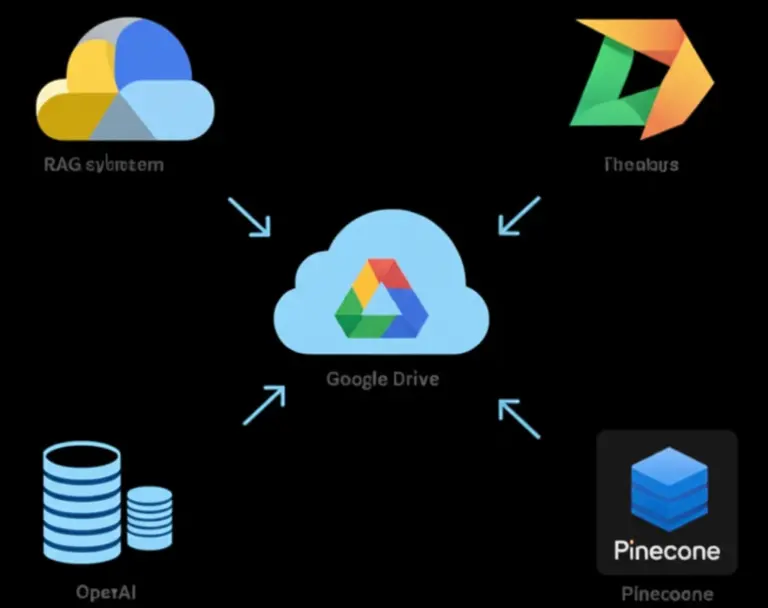
การ ทำ RAG ด้วย Google Drive + Pinecone + OpenAI แบบ no code นั้นอาศัยการทำงานร่วมกันของเครื่องมือหลักสามอย่าง และแพลตฟอร์ม No-Code ที่ทำหน้าที่เชื่อมโยงทุกอย่างเข้าด้วยกัน
1. Google Drive: แหล่งเก็บเอกสารของคุณ
Google Drive เป็นคลาวด์สตอเรจที่ใช้เก็บเอกสารต่างๆ ของคุณ ไม่ว่าจะเป็นไฟล์ PDF, Word, หรือ Text ไฟล์เหล่านี้จะเป็น “แหล่งความรู้” ที่ระบบ RAG ของคุณจะใช้ในการดึงข้อมูล การเลือกใช้ Google Drive ทำให้กระบวนการจัดการเอกสารเป็นไปอย่างง่ายดายและเข้าถึงได้จากทุกที่ [1, 9, 11].
2. Pinecone: ฐานข้อมูล Vector สำหรับจัดเก็บ Embeddings
Pinecone คือ Vector Database ที่ออกแบบมาเพื่อจัดเก็บและค้นหา Vector Embeddings ได้อย่างรวดเร็วและมีประสิทธิภาพ Vector Embeddings คือการแปลงข้อมูลข้อความให้เป็นตัวเลขในรูปแบบเวกเตอร์ ซึ่งสามารถใช้ในการคำนวณความคล้ายคลึงกันทางความหมายได้ เมื่อเอกสารของคุณถูกแปลงเป็น Vector Embeddings แล้ว Pinecone จะทำหน้าที่เป็น “สมอง” ที่เก็บข้อมูลเหล่านี้และช่วยให้ค้นหาข้อมูลที่เกี่ยวข้องกับคำถามได้อย่างแม่นยำ [1, 9, 16].
3. OpenAI: สร้าง Embeddings และประมวลผลคำตอบ
OpenAI เป็นผู้ให้บริการโมเดล AI ชั้นนำที่จะเข้ามามีบทบาทสำคัญสองส่วน:
- การสร้าง Embeddings: โมเดล Embedding ของ OpenAI (เช่น
text-embedding-3-small) จะแปลงข้อความจากเอกสารของคุณให้เป็น Vector Embeddings ที่ Pinecone สามารถจัดเก็บได้ [1, 11, 16]. - การสร้างคำตอบ: โมเดลภาษาขนาดใหญ่ (LLM) ของ OpenAI (เช่น GPT-4o, GPT-3.5) จะนำข้อมูลที่ดึงมาจาก Pinecone มาใช้ในการสร้างคำตอบที่สละสลวยและเป็นธรรมชาติ [2, 16].
4. แพลตฟอร์ม No-Code (เช่น n8n, Make/Integromat)
หัวใจสำคัญของแนวทาง “No-Code” คือการใช้แพลตฟอร์ม Automation เช่น n8n หรือ Make (Integromat) แพลตฟอร์มเหล่านี้ช่วยให้คุณสามารถสร้าง Workflow ที่เชื่อมโยง Google Drive, Pinecone และ OpenAI เข้าด้วยกันได้โดยไม่ต้องเขียนโค้ดแม้แต่บรรทัดเดียว คุณสามารถกำหนดเงื่อนไขและขั้นตอนการทำงานผ่านอินเทอร์เฟซแบบกราฟิกที่ใช้งานง่าย [1, 2, 9, 11].
เตรียมความพร้อมก่อนเริ่มต้น
ก่อนที่เราจะเริ่มต้น ทำ RAG ด้วย Google Drive + Pinecone + OpenAI แบบ no code คุณจะต้องเตรียมสิ่งเหล่านี้ให้พร้อม:
- บัญชี Google Drive: เตรียมโฟลเดอร์สำหรับเก็บเอกสารที่คุณต้องการใช้เป็นแหล่งความรู้.
- บัญชี Pinecone: สมัครใช้งาน Pinecone (มี Free Tier ให้ใช้) สร้าง Index และคัดลอก API Key และ Environment ของคุณ.
- บัญชี OpenAI: สร้างบัญชี OpenAI และคัดลอก API Key ของคุณ ตรวจสอบให้แน่ใจว่าคุณมี Credit เพียงพอสำหรับการใช้งาน API.
- บัญชีแพลตฟอร์ม No-Code: สมัครใช้งาน n8n หรือ Make (Integromat) และคุ้นเคยกับอินเทอร์เฟซพื้นฐาน.
การตั้งค่าระบบ RAG แบบ Step-by-Step
นี่คือขั้นตอนโดยละเอียดในการสร้างระบบ RAG ของคุณ:
ขั้นตอนที่ 1: ตั้งค่า Google Drive และ No-Code Platform (เช่น n8n)
- ใน Google Drive สร้างโฟลเดอร์สำหรับเก็บเอกสารที่คุณต้องการให้ระบบ RAG เข้าถึง.
- ในแพลตฟอร์ม No-Code (เช่น n8n) สร้าง Workflow ใหม่.
- เพิ่ม Node หรือ Trigger สำหรับ Google Drive ที่จะ “เฝ้าดู” โฟลเดอร์ที่คุณสร้างไว้ เมื่อมีไฟล์ใหม่ถูกอัปโหลดหรือแก้ไข Node นี้จะทำงาน [1, 2, 16].
- เพิ่ม Node สำหรับ “Download File” จาก Google Drive เพื่อให้แพลตฟอร์ม No-Code สามารถเข้าถึงเนื้อหาของเอกสารได้ [1, 2].
ขั้นตอนที่ 2: การประมวลผลเอกสารและสร้าง Embeddings ด้วย OpenAI
- หลังจากดาวน์โหลดไฟล์แล้ว คุณจะต้อง “แยกข้อความ” ออกจากไฟล์ (เช่น PDF, DOCX) แพลตฟอร์ม No-Code บางตัวมี Node สำหรับการแปลงไฟล์ประเภทต่างๆ เป็นข้อความธรรมดา.
- ใช้ Node “Text Splitter” เพื่อแบ่งข้อความยาวๆ ออกเป็นส่วนย่อยๆ หรือ “Chunk” ที่มีขนาดเหมาะสม การแบ่ง Chunk ที่ดีจะช่วยให้การค้นหาใน Pinecone มีความแม่นยำมากขึ้น [1, 16].
- เพิ่ม Node “OpenAI Embeddings” และเชื่อมต่อด้วย API Key ของคุณ Node นี้จะส่งแต่ละ Chunk ไปยัง OpenAI เพื่อแปลงเป็น Vector Embeddings [1, 2, 16].
ขั้นตอนที่ 3: จัดเก็บ Embeddings ใน Pinecone
- เพิ่ม Node “Pinecone Vector Store” และเชื่อมต่อด้วย API Key และ Environment ของคุณ.
- ตั้งค่าให้ Node นี้ “Upsert” หรือ “Insert” Vector Embeddings ที่ได้จาก OpenAI เข้าไปใน Index ของ Pinecone ที่คุณสร้างไว้ [1, 2, 9].
- ตรวจสอบให้แน่ใจว่าได้ส่ง metadata ที่จำเป็นไปพร้อมกับ Vector เช่น ชื่อไฟล์, URL ของไฟล์ใน Google Drive เพื่อให้สามารถอ้างอิงกลับไปได้ภายหลัง.
วิดีโอแนะนำ: สร้าง RAG Chatbot แบบ No Code
สำหรับคำแนะนำแบบเห็นภาพและขั้นตอนการตั้งค่าโดยละเอียด ลองดูวิดีโอนี้:
วิดีโอนี้จากช่อง Automate with Marc จะแสดงวิธีสร้าง RAG Chatbot อัตโนมัติด้วย Google Drive, OpenAI และ Pinecone แบบ No-Code โดยใช้ n8n ซึ่งครอบคลุมตั้งแต่การเฝ้าดูโฟลเดอร์ใน Google Drive ไปจนถึงการสร้างอินเทอร์เฟซแชทบอท [2].
ขั้นตอนที่ 4: การสร้าง Workflow สำหรับการตอบคำถาม (Query Workflow)
เมื่อเอกสารของคุณอยู่ใน Pinecone แล้ว ก็ถึงเวลาสร้างระบบที่สามารถตอบคำถามได้:
- สร้าง Workflow ใหม่ที่เริ่มต้นด้วย Node ที่รับ Input จากผู้ใช้ (เช่น Webhook, Chatbot Interface).
- นำคำถามของผู้ใช้ไปผ่าน Node “OpenAI Embeddings” เพื่อแปลงเป็น Vector เช่นเดียวกับที่ทำกับเอกสาร.
- ใช้ Node “Pinecone Vector Store” ในโหมด “Query” หรือ “Search” โดยส่ง Vector ของคำถามเข้าไป Pinecone จะคืนค่า Chunk ของเอกสารที่เกี่ยวข้องมากที่สุดกลับมา [2, 16].
- นำ Chunk ที่ได้จาก Pinecone และคำถามต้นฉบับของผู้ใช้ ไปรวมกันเป็น Prompt สำหรับโมเดล LLM ของ OpenAI.
- ใช้ Node “OpenAI Chat Model” หรือ “OpenAI GPT” เพื่อส่ง Prompt ไปยัง LLM และรับคำตอบกลับมา.
- แสดงคำตอบที่ได้จาก LLM กลับไปยังผู้ใช้.
การใช้งานและการปรับแต่งเพื่อระบบค้นหาเอกสารอัจฉริยะ
เมื่อระบบพื้นฐานของคุณพร้อมใช้งาน คุณสามารถปรับแต่งเพื่อเพิ่มประสิทธิภาพและความฉลาดของระบบได้:
การเพิ่มเอกสารใหม่
ด้วยการตั้งค่า Trigger ใน Google Drive เมื่อคุณอัปโหลดเอกสารใหม่เข้าไปในโฟลเดอร์ที่กำหนด ระบบ Automation จะทำงานโดยอัตโนมัติเพื่อแยกข้อความ สร้าง Embeddings และจัดเก็บลงใน Pinecone ทำให้ฐานความรู้ของคุณเป็นปัจจุบันอยู่เสมอโดยไม่ต้องดำเนินการด้วยตนเอง [1, 9].
การปรับแต่งประสิทธิภาพ RAG
- ขนาดของ Chunk: การปรับขนาดของ Chunk ที่ใช้ในการแบ่งเอกสารมีผลอย่างมากต่อความแม่นยำ หาก Chunk เล็กเกินไปอาจขาดบริบท หากใหญ่เกินไปอาจมีข้อมูลที่ไม่เกี่ยวข้องมากเกินไป ลองปรับขนาดและ Overlap เพื่อหาค่าที่เหมาะสม [1, 8].
- Embedding Model: แม้ว่า
text-embedding-3-smallของ OpenAI จะดีอยู่แล้ว แต่คุณอาจทดลองใช้โมเดล Embedding อื่นๆ เพื่อดูว่าให้ผลลัพธ์ที่ดีกว่าสำหรับข้อมูลเฉพาะของคุณหรือไม่ [1]. - Prompt Engineering: การออกแบบ Prompt ที่ส่งไปยัง LLM มีความสำคัญอย่างยิ่ง คุณสามารถแนะนำ LLM ให้ตอบคำถามโดยอ้างอิงจากข้อมูลที่ดึงมาเท่านั้น หรือกำหนดโทนเสียงและรูปแบบการตอบคำถามได้ [6].
- การจัดการข้อมูล: ตรวจสอบให้แน่ใจว่าเอกสารใน Google Drive ของคุณมีคุณภาพดี จัดระเบียบ และไม่มีข้อมูลที่ซ้ำซ้อนหรือขัดแย้งกัน.
สรุป
การ ทำ RAG ด้วย Google Drive + Pinecone + OpenAI แบบ no code เปิดโอกาสให้ผู้ที่ไม่มีความรู้ด้านการเขียนโค้ดสามารถสร้างระบบ AI ที่ทรงพลังและมีประโยชน์ได้อย่างง่ายดาย ไม่ว่าจะเป็นการสร้างแชทบอทสำหรับคำถามที่พบบ่อยภายในองค์กร หรือระบบค้นหาข้อมูลที่แม่นยำสำหรับลูกค้า ด้วยการผสานรวม Google Drive สำหรับการจัดเก็บข้อมูล, Pinecone สำหรับการค้นหา Vector ที่รวดเร็ว และ OpenAI สำหรับการสร้าง Embeddings และคำตอบ ทำให้คุณสามารถยกระดับการจัดการข้อมูลและปฏิสัมพันธ์กับ AI ไปอีกขั้นได้อย่างมีประสิทธิภาพ
คำถามที่พบบ่อย (FAQ)
References
- Index Documents from Google Drive to Pinecone with OpenAI Embeddings for RAG – N8N
- How to Build a Fully Automated RAG Chatbot with Google Drive, OpenAI & Pinecone (No Code) – YouTube
- Build & Query RAG System with Google Drive, OpenAI GPT-4o-mini, and Pinecone – N8N
- AI-Powered Document Chatbot using Google Drive, OpenAI, and Pinecone
- I built a RAG app without coding, here’s how – YouTube
- No Code RAG chatbot || Langflow RAG chatbot – YouTube
- Build Your First RAG AI Agent in n8n | No – Code – YouTube
- How to Build a No Code RAG Chatbot | by Sanjay Kumar PhD | Medium
- Build a Powerful RAG Chatbot with n8n, Pinecone & Google Drive | Step-by-Step Tutorial
- Step by step no-code RAG application using Langflow. – YouTube
- How to Build a No Code RAG Chatbot (AI PM Series) | by Paweł Huryn – Medium
- RAG Chatbot for Company Documents using Google Drive and Gemini – N8N
- How to Build a RAG Chatbot Without Coding (AI PM Series) – The Product Compass
- Automate IT Support : Build a Google Drive-Powered RAG Chatbot Using n8n (Step-by-Step Guide) – YouTube
- RAG-Powered AI Chatbot That Reads Your Google Docs! (n8n+Pinecone) – YouTube
- Build a Super-Smart Chatbot: Your Guide to RAG with Pinecone, OpenAI, and Claude 3.5 Sonnet – DEV Community
- 1. ภาพรวมและเจตนาของการใช้ RAG แบบ no code: RAG คืออะไร ทำไมต้องใช้ Google Drive + Pinecone + OpenAI สำหรับงานค้นหาเอกสารในองค์กร
- 2. การเตรียมข้อมูลใน Google Drive: รูปแบบไฟล์ การทำความสะอาดข้อความ การสร้าง metadata และวิธีจัดโครงสร้างเอกสารเพื่อผลลัพธ์ RAG ที่ถูกต้อง
- 3. การนำเข้าและจัดทำดัชนีด้วย Pinecone แบบไม่มีโค้ด: การใช้เครื่องมือเชื่อมต่อ (connectors) การตั้งค่า index, vector dimension, และนโยบายการอัปเดตข้อมูล