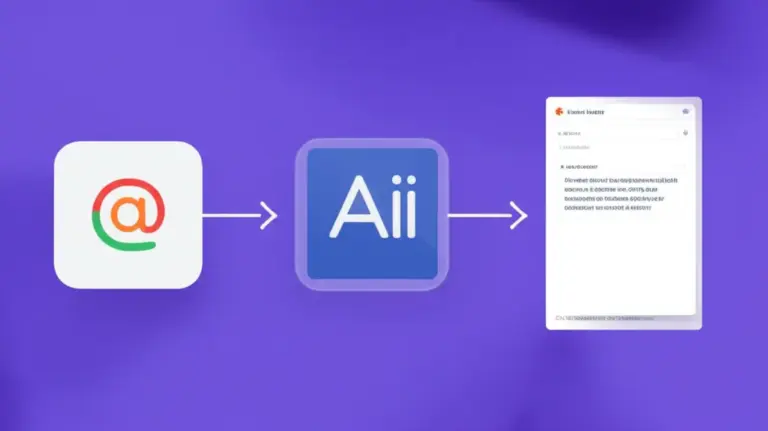
ตั้งค่า Zap ขั้นพื้นฐานทีละขั้นตอน: สร้าง Trigger (อีเมลเข้า) → กำหนด Action เรียก OpenAI → ปรับแต่ง Prompt และส่งผลลัพธ์กลับเป็นร่างอีเมล
- ตั้งค่า Zap ขั้นพื้นฐานทีละขั้นตอน: สร้าง Trigger (อีเมลเข้า) → กำหนด Action เรียก OpenAI → ปรับแต่ง Prompt และส่งผลลัพธ์กลับเป็นร่างอีเมล
- ทำไมต้องผสาน Zapier กับ OpenAI เพื่อจัดการอีเมล?
- ทำความรู้จัก Zapier และ OpenAI เบื้องต้น
- การเตรียมความพร้อมก่อนเริ่มต้น
- ตั้งค่า Zap ขั้นพื้นฐาน: สร้าง Trigger (อีเมลเข้า)
- กำหนด Action เพื่อเรียกใช้งาน OpenAI
- ปรับแต่ง Prompt เพื่อผลลัพธ์อีเมลที่ดีที่สุด
- ส่งผลลัพธ์กลับเป็นร่างอีเมลอัตโนมัติ
- ประโยชน์และการประยุกต์ใช้เพิ่มเติม
- คำถามที่พบบ่อย (FAQ)
ในยุคดิจิทัลที่ความเร็วคือสิ่งสำคัญ การจัดการอีเมลจำนวนมากอาจเป็นงานที่ใช้เวลาและพลังงานมหาศาล แต่จะเกิดอะไรขึ้นหากคุณสามารถมอบหมายงานนี้ให้ปัญญาประดิษฐ์ (AI) จัดการแทนได้? บทความนี้จะนำคุณไปสู่การ ตั้งค่า Zap ขั้นพื้นฐาน เพื่อสร้างระบบอัตโนมัติอัจฉริยะที่เชื่อมโยงอีเมลของคุณเข้ากับพลังของ OpenAI ผ่านแพลตฟอร์ม Zapier คุณจะได้เรียนรู้วิธีการกำหนด Trigger เมื่อมีอีเมลใหม่เข้ามา จากนั้นให้ OpenAI ประมวลผลและสร้างเนื้อหาตามที่คุณต้องการ ก่อนจะส่งผลลัพธ์กลับมาเป็นร่างอีเมลพร้อมใช้งาน ช่วยให้คุณประหยัดเวลาและเพิ่มประสิทธิภาพในการทำงานได้อย่างไม่น่าเชื่อ
ทำไมต้องผสาน Zapier กับ OpenAI เพื่อจัดการอีเมล?
การรวมกันของ Zapier และ OpenAI เปิดประตูสู่ความเป็นไปได้ใหม่ๆ ในการทำงานอัตโนมัติ โดยเฉพาะอย่างยิ่งกับการจัดการอีเมลที่ซับซ้อน แทนที่จะต้องอ่านและตอบอีเมลด้วยตนเองทั้งหมด คุณสามารถใช้ AI ให้:
- ร่างการตอบกลับอีเมล: AI สามารถวิเคราะห์เนื้อหาอีเมลและสร้างร่างการตอบกลับที่เหมาะสม
- สรุปเนื้อหาอีเมล: สำหรับอีเมลยาวๆ AI สามารถสรุปใจความสำคัญได้อย่างรวดเร็ว
- จัดหมวดหมู่อีเมล: แยกอีเมลตามหัวข้อ ความสำคัญ หรือประเภทของคำขอ
- ดึงข้อมูลสำคัญ: แยกชื่อ ที่อยู่ หรือตัวเลขจากอีเมลเพื่อนำไปใช้ต่อ
ประโยชน์หลักคือการประหยัดเวลา ลดความผิดพลาดจากงานซ้ำซ้อน และช่วยให้คุณโฟกัสกับงานที่ต้องการความคิดสร้างสรรค์และการตัดสินใจของมนุษย์มากขึ้น
ทำความรู้จัก Zapier และ OpenAI เบื้องต้น
ก่อนที่เราจะดำดิ่งสู่การ ตั้งค่า Zap ขั้นพื้นฐาน เรามาทำความเข้าใจเครื่องมือหลักสองอย่างนี้กันก่อน:
- Zapier: คือแพลตฟอร์ม No-code Automation ที่ช่วยให้คุณเชื่อมต่อแอปพลิเคชันและบริการต่างๆ เข้าด้วยกันเพื่อสร้างเวิร์กโฟลว์อัตโนมัติที่เรียกว่า ‘Zaps’ โดยไม่ต้องเขียนโค้ด
- OpenAI: คือบริษัทวิจัยด้าน AI ที่พัฒนาโมเดลภาษาขนาดใหญ่ (LLMs) เช่น GPT-3.5 และ GPT-4 ซึ่งสามารถเข้าใจ สร้างข้อความ แปลภาษา และทำงานอื่นๆ ที่เกี่ยวข้องกับภาษาได้อย่างน่าทึ่ง
เมื่อรวมกัน ทั้งสองแพลตฟอร์มนี้จะช่วยให้คุณสร้างระบบที่ซับซ้อนซึ่งสามารถทำงานได้เองโดยอัตโนมัติ
การเตรียมความพร้อมก่อนเริ่มต้น
เพื่อให้การตั้งค่าเป็นไปอย่างราบรื่น คุณต้องมีสิ่งเหล่านี้:
- บัญชี Zapier: สมัครใช้งานได้ที่ Zapier.com (มีแผนฟรีให้เริ่มต้น)
- บัญชี OpenAI พร้อม API Key: คุณจะต้องมีบัญชี OpenAI Platform และสร้าง API Key เพื่อใช้เชื่อมต่อกับ Zapier (อาจมีค่าใช้จ่ายตามการใช้งาน)
- บัญชีอีเมล: เช่น Gmail, Outlook หรือบริการอีเมลอื่น ๆ ที่รองรับการเชื่อมต่อกับ Zapier
ตั้งค่า Zap ขั้นพื้นฐาน: สร้าง Trigger (อีเมลเข้า)
นี่คือขั้นตอนแรกในการสร้างระบบอัตโนมัติของคุณ:
- เข้าสู่ระบบ Zapier: ไปที่หน้า Dashboard ของคุณและคลิกปุ่ม
+ Create Zap - เลือก Trigger App: ค้นหาและเลือกแอปอีเมลที่คุณใช้ เช่น
GmailหรือMicrosoft Outlook - เลือก Trigger Event: เลือกเหตุการณ์ที่จะเป็นตัวกระตุ้น Zap เช่น
New Email(สำหรับ Gmail) หรือNew Email in Folder(สำหรับ Outlook) - เชื่อมต่อบัญชี: ทำตามขั้นตอนเพื่อเชื่อมต่อบัญชีอีเมลของคุณกับ Zapier
- ทดสอบ Trigger: Zapier จะดึงอีเมลล่าสุดเข้ามาเพื่อใช้เป็นข้อมูลตัวอย่างสำหรับขั้นตอนต่อไป ตรวจสอบให้แน่ใจว่าข้อมูลถูกต้อง
กำหนด Action เพื่อเรียกใช้งาน OpenAI
เมื่อ Trigger ทำงาน ขั้นตอนต่อไปคือการส่งข้อมูลอีเมลไปยัง OpenAI เพื่อประมวลผล:
- เพิ่ม Action Step: คลิก
+เพื่อเพิ่ม Action ใหม่ - เลือก Action App: ค้นหาและเลือก
ChatGPT (OpenAI) - เลือก Action Event: เลือก
Send Prompt - เชื่อมต่อบัญชี OpenAI: หากยังไม่เคยเชื่อมต่อ ให้คลิก
Sign inและวาง API Key ของคุณ - ตั้งค่า Prompt: นี่คือส่วนสำคัญที่คุณจะบอก OpenAI ว่าต้องการให้ทำอะไรกับเนื้อหาอีเมล
ตัวอย่างวิดีโอแนะนำการทำงานร่วมกันของ Zapier และ OpenAI:
ปรับแต่ง Prompt เพื่อผลลัพธ์อีเมลที่ดีที่สุด
คุณภาพของผลลัพธ์จาก OpenAI ขึ้นอยู่กับคุณภาพของ Prompt ที่คุณป้อน ยิ่ง Prompt ชัดเจนและเฉพาะเจาะจงมากเท่าไหร่ ผลลัพธ์ก็จะยิ่งดีเท่านั้น:
- ระบุบทบาท: เช่น
คุณคือผู้ช่วยส่วนตัวที่เชี่ยวชาญด้านการตอบอีเมล - กำหนดงาน: เช่น
จงร่างอีเมลตอบกลับลูกค้าที่สอบถามเรื่องสินค้า X - ให้บริบท: ดึงข้อมูลจาก Trigger (อีเมลขาเข้า) โดยใช้ตัวแปรจาก Zapier เช่น
Subject: {{Subject}}และBody: {{Body Plain}} - ระบุโทนเสียง: เช่น
ตอบด้วยน้ำเสียงสุภาพ เป็นทางการ และให้ข้อมูลครบถ้วน - ข้อจำกัด: เช่น
ความยาวไม่เกิน 100 คำหรือห้ามใช้คำทักทาย
คุณคือผู้ช่วยส่วนตัวของฉัน จงร่างอีเมลตอบกลับลูกค้าที่สอบถามเรื่องการสั่งซื้อสินค้าใหม่โดยอ้างอิงจากอีเมลต้นฉบับ ระบุว่าเราจะตรวจสอบให้และติดต่อกลับภายใน 24 ชั่วโมง ใช้น้ำเสียงสุภาพและเป็นมืออาชีพ
อีเมลต้นฉบับ:
หัวข้อ: {{Subject}}
จาก: {{From Email}}
เนื้อหา: {{Body Plain}}
หลังจากตั้งค่า Prompt แล้ว ให้ทดสอบ Action เพื่อดูผลลัพธ์จาก OpenAI
ส่งผลลัพธ์กลับเป็นร่างอีเมลอัตโนมัติ
เมื่อ OpenAI สร้างเนื้อหาตามที่คุณต้องการแล้ว ขั้นตอนสุดท้ายคือการนำเนื้อหานั้นกลับไปสร้างเป็นร่างอีเมล:
- เพิ่ม Action Step: คลิก
+อีกครั้ง - เลือก Action App: เลือกแอปอีเมลเดิมที่คุณใช้ เช่น
GmailหรือMicrosoft Outlook - เลือก Action Event: เลือก
Create Draft(สำหรับ Gmail) หรือCreate Draft Email(สำหรับ Outlook) - ตั้งค่าร่างอีเมล:
- To: ดึงข้อมูลอีเมลผู้ส่งจาก Trigger (
From Email) - Subject: อาจใช้
Re: {{Subject}}จาก Trigger หรือให้ OpenAI สร้างหัวข้อให้ - Body: ดึงผลลัพธ์จาก Action ของ OpenAI (
Choices Text)
- To: ดึงข้อมูลอีเมลผู้ส่งจาก Trigger (
- ทดสอบ Action: ตรวจสอบว่ามีร่างอีเมลปรากฏในกล่องร่างจดหมายของคุณหรือไม่
ประโยชน์และการประยุกต์ใช้เพิ่มเติม
การ ตั้งค่า Zap ขั้นพื้นฐาน นี้เป็นเพียงจุดเริ่มต้นเท่านั้น คุณสามารถต่อยอดและประยุกต์ใช้ได้หลากหลายรูปแบบ:
- การตอบกลับอัตโนมัติเต็มรูปแบบ: หากคุณมั่นใจในผลลัพธ์ของ AI คุณสามารถเปลี่ยน Action จาก
Create Draftเป็นSend Emailได้โดยตรง แต่ควรใช้ด้วยความระมัดระวังและมีการตรวจสอบอย่างเข้มงวด - การสร้างรายงานสรุป: ให้ AI สรุปอีเมลสำคัญรายวันหรือรายสัปดาห์แล้วส่งเข้า Google Sheet หรือ Slack
- การติดป้ายกำกับอัตโนมัติ: ให้ AI วิเคราะห์เนื้อหาอีเมลแล้วติดป้ายกำกับ (Label/Tag) ใน Gmail เพื่อจัดระเบียบ
- การสร้างกิจกรรมในปฏิทิน: หากอีเมลมีข้อมูลการนัดหมาย ให้ AI ดึงข้อมูลและสร้างกิจกรรมใน Google Calendar
ความยืดหยุ่นของ Zapier และพลังของ OpenAI ทำให้คุณสามารถสร้างระบบอัตโนมัติที่ตอบโจทย์ความต้องการเฉพาะตัวได้อย่างไร้ขีดจำกัด
การ ตั้งค่า Zap ขั้นพื้นฐาน เพื่อเชื่อมต่ออีเมลกับ OpenAI ผ่าน Zapier เป็นก้าวสำคัญที่จะช่วยให้คุณปลดล็อกศักยภาพของการทำงานอัตโนมัติและปัญญาประดิษฐ์ ไม่ว่าจะเป็นการประหยัดเวลา ลดภาระงาน หรือเพิ่มความแม่นยำในการสื่อสาร การลงทุนในการเรียนรู้และปรับใช้เครื่องมือเหล่านี้จะนำมาซึ่งผลตอบแทนที่คุ้มค่าในระยะยาว เริ่มต้นวันนี้และสัมผัสกับอนาคตของการทำงานที่ชาญฉลาดกว่าเดิม!
คำถามที่พบบ่อย (FAQ)
References
- Zapier Official Website
- OpenAI Platform
- How To Create Email Prompts Automatically Using OpenAI’s GPT – YouTube
- เชื่อม Zapier + OpenAI สร้างบอทตอบอีเมลลูกค้าอัตโนมัติภายใน 30 นาที: คู่มือฉบับมือปฏิบัติสำหรับผู้เริ่มต้นในไทย
- ทำไมการเชื่อม Zapier กับ OpenAI ถึงช่วยให้ตอบอีเมลลูกค้าได้เร็วขึ้น (เจตนา ความคุ้มค่า และข้อควรรู้ด้านความปลอดภัย)
- เตรียมสิ่งที่ต้องใช้ก่อนเริ่ม: บัญชี Zapier, คีย์ OpenAI, โครงสร้างอีเมลต้นแบบ และแนวทางการตอบฉบับแบรนด์